آموزش تصویری واریز و برداشت از اکسودوس | آپدیت 2026 Exodus
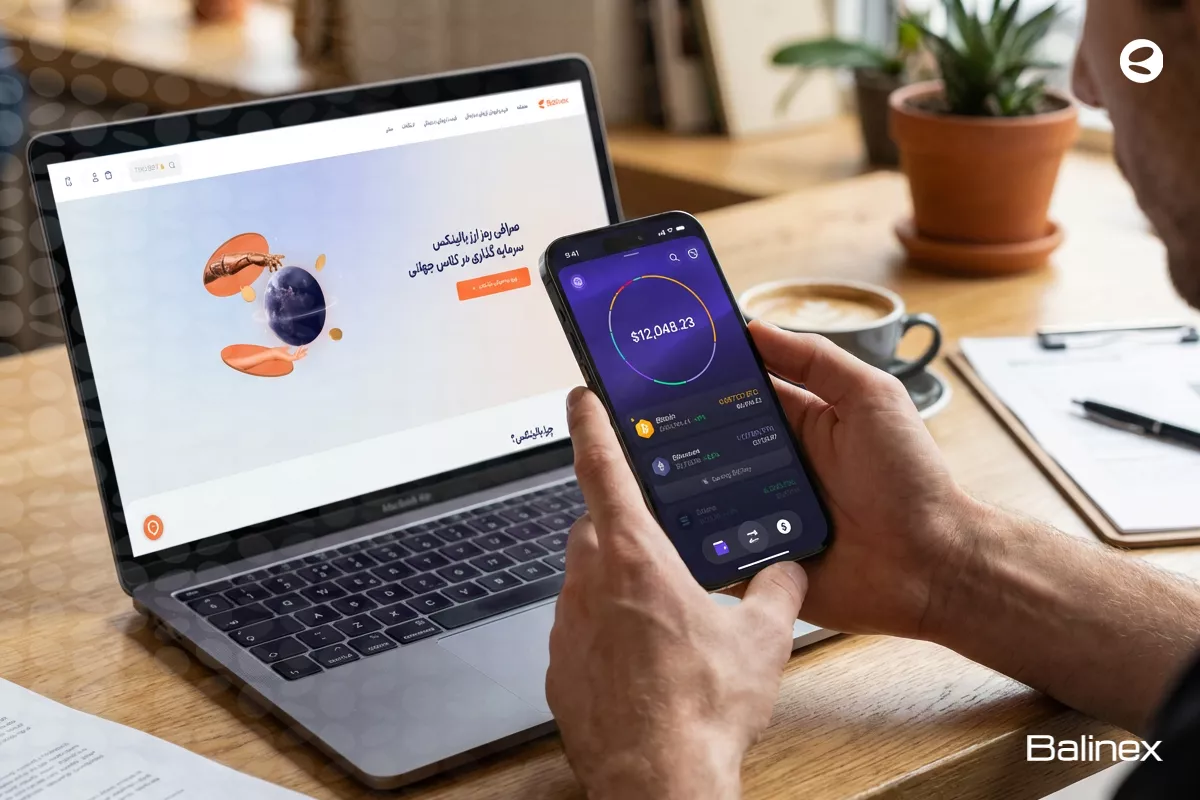

کیف پول اگزودوس (Exodus) یکی از محبوبترین ولتهای نرمافزاری است که به دلیل پشتیبانی از ارزهای متنوع و رابط کاربری سادهاش شناخته میشود. شما میتوانید نسخه مناسب برای دستگاههای مختلف را مستقیماً از وبسایت رسمی Exodus دانلود کنید.در این راهنما، به آموزش واریز و برداشت از اکسودوس می پردازیم.
آموزش تصویری واریز به کیف پول اکسودوس (Receive)
وقتی میخواهید از صرافی یا کیف پول دیگری ارز دریافت کنید، باید از گزینه Receive استفاده کنید. در محیط اپلیکیشن موبایل اکسودوس، همه چیز برای سادگی طراحی شده است. مراحل کلی کار به شرح زیر است:
- پیدا کردن ارز در لیست داراییها
- انتخاب گزینه دریافت (Receive)
- انتخاب شبکه بلاک چین (Network)
- دریافت آدرس یا کد QR
در ادامه این موارد را دقیقتر و بر اساس محیط نرمافزار توضیح میدهیم تا هیچ نکتهای جا نماند.
۱. پیدا کردن ارز در لیست داراییها
وقتی اپلیکیشن اکسودوس را باز میکنید، در نوار پایین صفحه چند گزینه اصلی وجود دارد. آیکون کیف پول (Wallet) را انتخاب کنید.
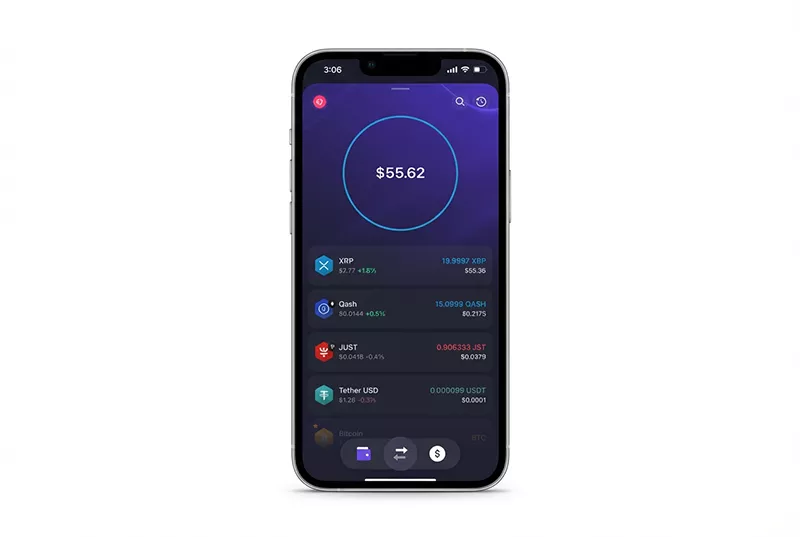
در این صفحه، لیست ارزهایی که موجودی دارید نمایش داده میشود. اگر ارز مد نظر شما در لیست نبود، روی نوار جستجو (Search) در بالای صفحه ضربه بزنید. در اینجا فیلترهایی مثل Main یا Tokens وجود دارد که به شما کمک میکند سریعتر پیدا کنید.
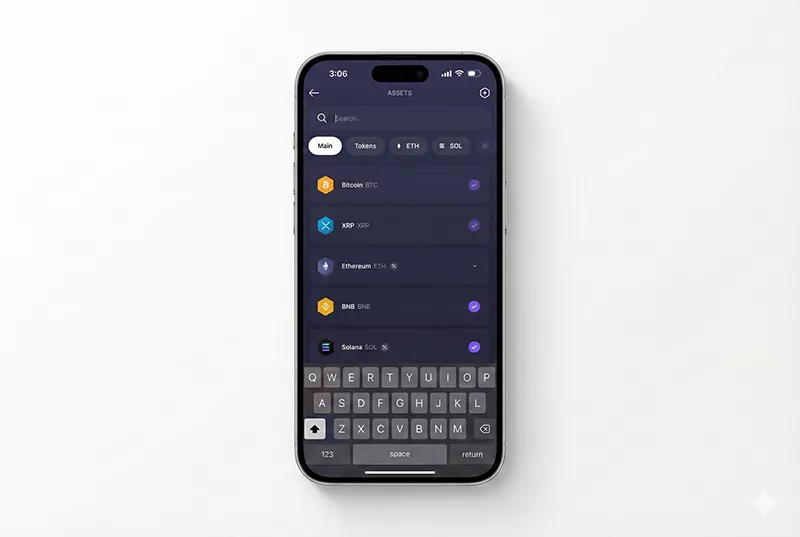
نام ارز (مثلاً Tron یا TRX) را تایپ کنید و روی آن ضربه بزنید تا وارد صفحه اختصاصی آن ارز شوید. در نسخه دسکتاپ، نوار جستجو معمولاً در بالای لیست داراییها قرار دارد و با تایپ نام ارز، بلافاصله نمایش داده میشود.
در نسخه دسکتاپ: محیط کار کمی متفاوت است. لیست داراییها معمولاً در یک ستون در سمت چپ صفحه قرار دارد. میتوانید در این لیست اسکرول کنید یا از کادر جستجوی بالای آن استفاده نمایید. با کلیک روی نام ارز، داشبورد اختصاصی آن در قسمت اصلی صفحه باز میشود.
۲. انتخاب گزینه دریافت (Receive)
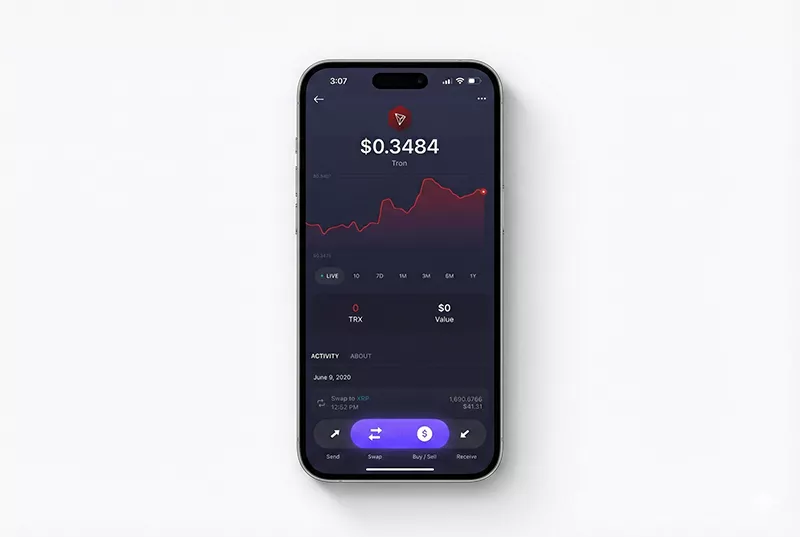
پس از ورود به صفحه اختصاصی ارز (مثلاً ترون)، نمودار قیمت و دو دکمه اصلی را میبینید. دکمه سمت راست که یک فلش رو به پایین دارد، دکمه Receive (دریافت) است. این دکمه یعنی شما آمادهاید تا پولی به حسابتان واریز شود.
در نسخه دسکتاپ: دکمههای Send و Receive معمولاً بزرگ و واضح در بالای صفحه داشبورد ارز قرار گرفتهاند. روی دکمه بزرگ Receive کلیک کنید تا پنجره مربوط به آدرس کیف پول شما باز شود.
۳. انتخاب شبکه بلاک چین (Network)
این حساسترین بخش در آموزش واریز و برداشت از اکسودوس است. اگر ارزی مثل تتر (USDT) را انتخاب کنید که روی چندین شبکه وجود دارد، اکسودوس قبل از نمایش آدرس، از شما میپرسد که کدام شبکه را میخواهید (مثلاً TRC20 یا ERC20). اما برای ارزی مثل ترون که شبکه اختصاصی دارد، مستقیم آدرس را نشان میدهد. حتماً مطمئن شوید شبکهای که در اکسودوس انتخاب میکنید، دقیقاً با شبکهای که فرستنده (مثلاً صرافی) استفاده میکند یکی باشد. عدم تطابق شبکه مساوی است با از دست رفتن سرمایه.
۴. دریافت آدرس یا کد QR
بعد از زدن دکمه دریافت، صفحهای باز میشود که یک کد QR بزرگ در وسط و یک آدرس متنی طولانی در پایین آن قرار دارد. این آدرس، شماره حساب شماست. اگر شخصی که میخواهد پول واریز کند کنار شماست، میتواند با گوشی خودش این کد QR را اسکن کند. در غیر این صورت، روی آدرس ضربه بزنید تا به صورت خودکار کپی شود و آن را برای فرستنده بفرستید. همچنین دکمه Share در پایین صفحه به شما اجازه میدهد آدرس را مستقیماً در واتساپ یا تلگرام ارسال کنید. در نسخه دسکتاپ هم با کلیک روی آدرس، کپی انجام میشود.
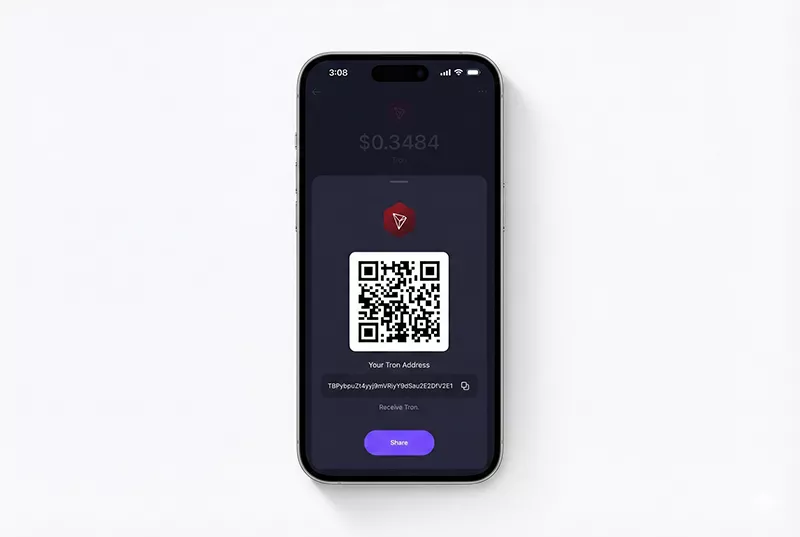
در نسخه دسکتاپ: پس از کلیک روی Receive، یک پنجره مشابه باز میشود. کد QR برای اسکن با موبایل نمایش داده میشود و آدرس متنی نیز در پایین آن قرار دارد. با کلیک روی آدرس یا دکمه کپی کنار آن، آدرس در کلیپبورد شما ذخیره میشود تا بتوانید در صرافی یا کیف پول مبدا از آن استفاده کنید.
آموزش تصویری برداشت از کیف پول اکسودوس (Send)
بخش دوم و پرکاربرد آموزش واریز و برداشت از اکسودوس، مربوط به زمانی است که میخواهید ارزهایتان را خارج کنید؛ مثلاً برای فروش در صرافی یا ارسال به دوستتان. مراحل ارسال به شرح زیر است:
- ورود به صفحه ارز و انتخاب گزینه ارسال (Send)
- تعیین مقدار ارز یا مبلغ دلاری
- وارد کردن آدرس گیرنده
- تایید نهایی و ارسال
در ادامه جزئیات هر مرحله را بر اساس آخرین رابط کاربری اکسودوس توضیح میدهیم.
۱. ورود به صفحه ارز و انتخاب گزینه ارسال (Send)
مجدداً وارد کیف پول شوید و ارز مورد نظر (مثلاً TRX) را انتخاب کنید. این بار روی دکمه سمت چپ که یک فلش رو به بالا دارد (Send) ضربه بزنید. این دکمه شروع فرآیند خروج پول از حساب شماست. در نسخه دسکتاپ هم دکمه Send معمولاً کنار دکمه Receive قرار دارد و با کلیک روی آن پنجره ارسال باز میشود.
در نسخه دسکتاپ: پس از انتخاب ارز از لیست سمت چپ، روی دکمه بزرگ Send در بالای صفحه کلیک کنید تا فرم ارسال باز شود.
۲. تعیین مقدار ارز یا مبلغ دلاری
در صفحه بعدی، یک صفحه کلید عددی باز میشود. شما باید مشخص کنید چقدر میخواهید بفرستید. میتوانید عدد را بر اساس تعداد ارز (مثلاً 10 TRX) یا بر اساس ارزش دلاری (با زدن روی علامت دلار) وارد کنید. در بالای صفحه کلید، موجودی کل شما (Remaining) و کارمزد شبکه (Network Fee) نمایش داده میشود. گزینهای به نام All هم وجود دارد که اگر آن را بزنید، کل موجودی قابل برداشت شما انتخاب میشود. دقت کنید که همیشه مقداری از موجودی برای پرداخت کارمزد کسر میشود.
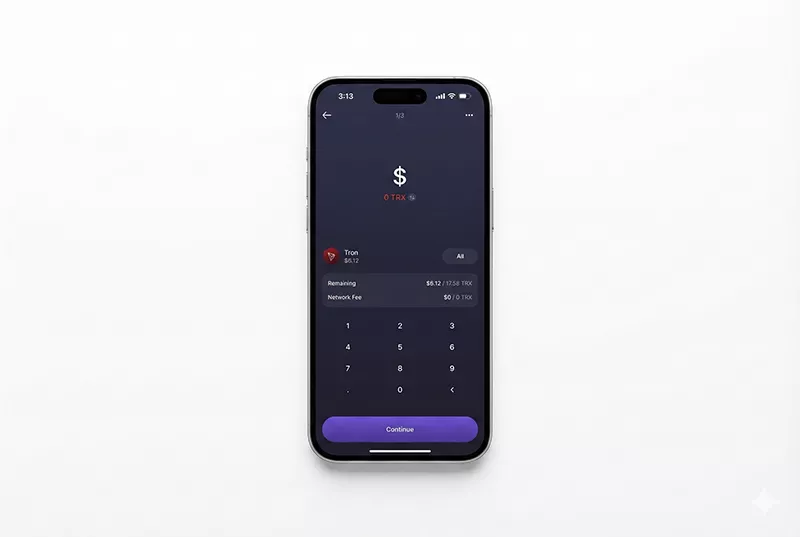
در نسخه دسکتاپ: فرم ارسال شامل کادرهایی برای وارد کردن مبلغ به صورت ارز دیجیتال یا دلار است. دکمههای Half (نصف) و All (همه) نیز برای راحتی کار وجود دارند. کارمزد شبکه به صورت خودکار محاسبه و نمایش داده میشود.
۳. وارد کردن آدرس گیرنده
پس از وارد کردن مبلغ و زدن دکمه Continue، به صفحهای میرسید که کادری با عنوان Tap to paste address دارد. اینجا باید آدرس کیف پول مقصد را وارد کنید. امنترین روش، کپی کردن آدرس مقصد و ضربه زدن روی این کادر برای پیست کردن است. در سمت راست این کادر، یک آیکون کوچک وجود دارد که اسکنر دوربین است. با زدن آن میتوانید کد QR مقصد را اسکن کنید. در نسخه دسکتاپ، اسکنر معمولاً وجود ندارد و باید از کپی/پیست استفاده کنید. هرگز و تحت هیچ شرایطی آدرس را دستی تایپ نکنید.
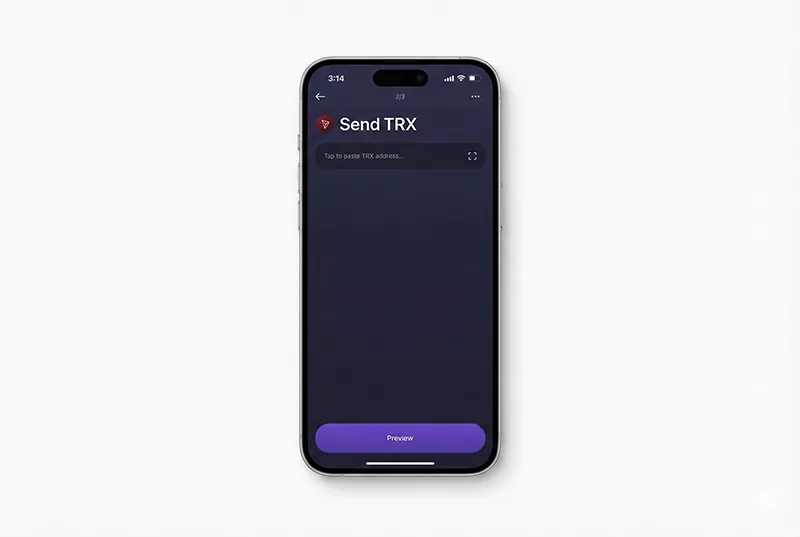
در نسخه دسکتاپ: در فرم ارسال، یک کادر مشخص برای آدرس مقصد وجود دارد. شما باید آدرسی که از مقصد کپی کردهاید را در این کادر پیست (Paste) کنید. نسخه دسکتاپ به طور پیشفرض اسکنر ندارد، پس دقت در کپی/پیست کردن آدرس بسیار حیاتی است.
۴. تایید نهایی و ارسال
بعد از وارد کردن آدرس، دکمه Preview یا Next را بزنید. اکسودوس یک خلاصه وضعیت به شما نشان میدهد: مقدار ارسالی، آدرس مقصد و کارمزد نهایی. در این مرحله هشداری با عنوان Transactions Are Final (تراکنشها قطعی هستند) نمایش داده میشود. یعنی بعد از ارسال راه برگشتی نیست.
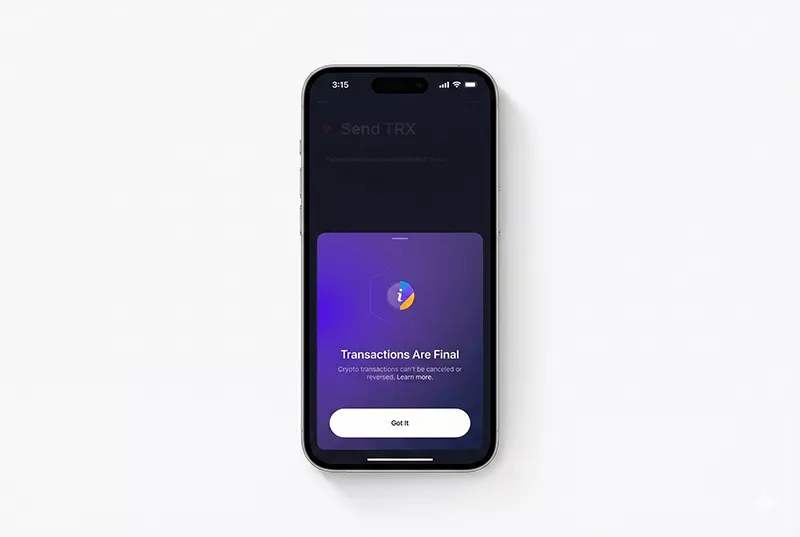
اگر همه چیز درست بود، در پایین صفحه دکمهای وجود دارد که نوشته Slide to Send. باید انگشتتان را روی فلش بگذارید و به سمت راست بکشید تا ارسال انجام شود. بعد از چند ثانیه انیمیشنی نمایش داده میشود که نشاندهنده موفقیت ارسال است.
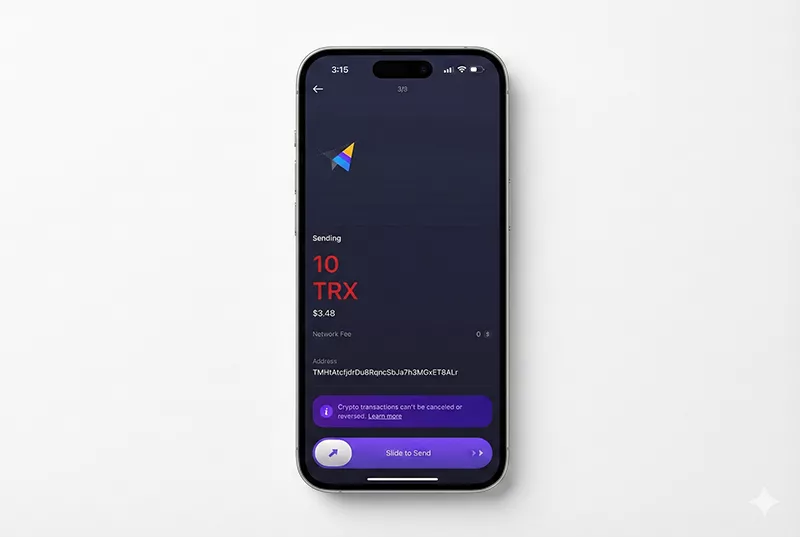
در نسخه دسکتاپ: پس از پر کردن تمام فیلدها، روی دکمه Send در پایین فرم کلیک کنید. یک پنجره تایید نهایی باز میشود که از شما میخواهد جزئیات را برای آخرین بار چک کنید. با کلیک مجدد روی Send در این پنجره، تراکنش به شبکه ارسال میشود.
آموزش واریز و برداشت از اکسودوس به بالینکس
کاربران ایرانی برای تبدیل ریال به کریپتو و برعکس، نیاز به یک پل ارتباطی امن دارند. صرافی بالینکس این امکان را فراهم میکند. فرآیند اتصال این دو پلتفرم شامل دو مسیر اصلی است:
- خرید ریالی از بالینکس و انتقال به اکسودوس
- انتقال از اکسودوس به بالینکس برای نقد کردن
در ادامه این دو مسیر را با جزئیات کامل شرح میدهیم تا بتوانید چرخه مالی خود را مدیریت کنید.
خرید ریالی از بالینکس و انتقال به اکسودوس
فرض کنید میخواهید مقداری تتر برای سرمایهگذاری بخرید و در کیف پول شخصی نگه دارید. ابتدا در صرافی بالینکس ثبتنام کنید و با کارت بانکی، حساب خود را شارژ نمایید. پس از خرید تتر، نوبت به انتقال میرسد. اپلیکیشن اکسودوس را باز کنید و طبق آموزش بخش دریافت، آدرس تتر خود را (ترجیحاً شبکه TRC20 برای کارمزد کمتر) کپی کنید.
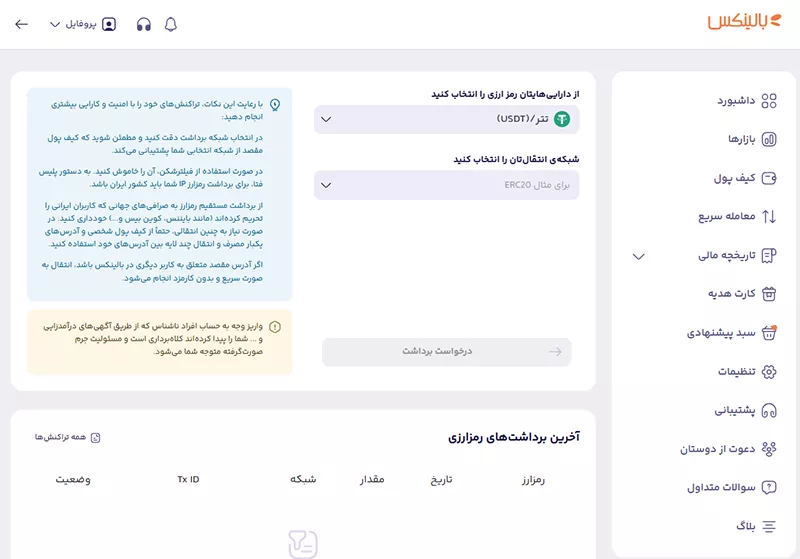
حالا به سایت یا اپلیکیشن بالینکس برگردید، گزینه برداشت را انتخاب کنید، شبکه را روی TRC20 تنظیم کرده و آدرس کپی شده از اکسودوس را وارد کنید. پس از تایید، موجودی شما در اکسودوس شارژ میشود.
انتقال از اکسودوس به بالینکس برای نقد کردن
زمانی که بازار رشد کرد و خواستید سود خود را برداشت کنید، باید ارز را به صرافی بفرستید. وارد حساب کاربری بالینکس شوید و گزینه واریز را بزنید. آدرس کیف پول بالینکس را دریافت و کپی کنید.
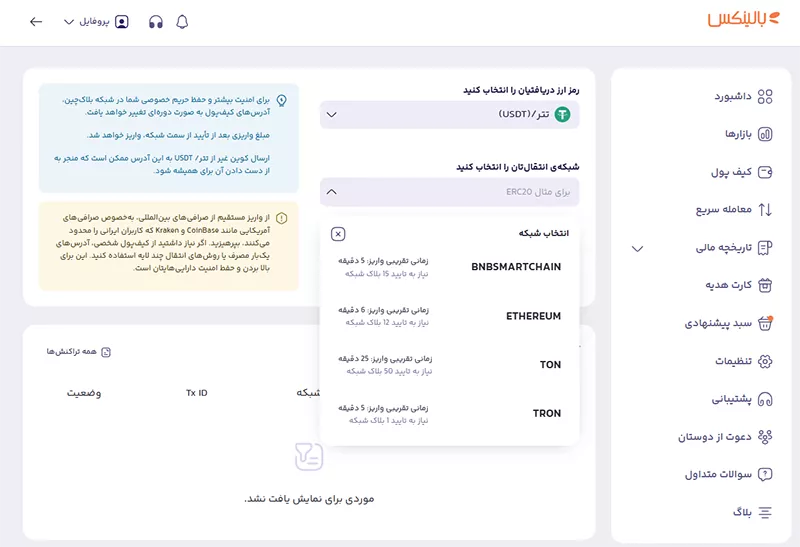
حالا طبق آموزش بخش ارسال در اکسودوس، این آدرس را در قسمت گیرنده وارد کنید. پس از اینکه تراکنش تایید شد و پول به حساب صرافی نشست، میتوانید آن را به ریال تبدیل کرده و درخواست تسویه به حساب بانکی بدهید.
نکات حیاتی در انتخاب شبکه انتقال (Network)
در مبحث آموزش واریز و برداشت از اکسودوس، هیچ چیزی به اندازه انتخاب شبکه اهمیت ندارد. شبکهها مسیرهای متفاوتی برای انتقال پول هستند که هر کدام هزینه و سرعت خاص خود را دارند. نکات کلیدی شامل موارد زیر است:
- هزینه تراکنش متفاوت در شبکهها
- عدم سازگاری شبکههای مختلف با هم
- سرعت تایید بلاکها
در ادامه این موارد را باز میکنیم و یک جدول مقایسهای برای درک بهتر ارائه میدهیم.
هزینه تراکنش متفاوت در شبکهها
هنگام انتقال تتر، اگر شبکه اتریوم (ERC20) را انتخاب کنید، ممکن است مجبور شوید بین ۵ تا ۱۵ دلار کارمزد بدهید. اما اگر همان تتر را روی شبکه ترون (TRC20) یا سولانا جابجا کنید، هزینه آن معمولاً زیر ۱ یا ۲ دلار است. اکسودوس در هنگام واریز و برداشت، اگر ارز از چند شبکه پشتیبانی کند، گزینهها را به شما نشان میدهد. همیشه سعی کنید شبکهای را انتخاب کنید که هم ارزان باشد و هم صرافی مقصد از آن پشتیبانی کند.
عدم سازگاری شبکههای مختلف با هم
تصور کنید میخواهید بستهای را با قطار بفرستید اما گیرنده در فرودگاه منتظر است! در کریپتو هم همینطور است. نمیتوانید ارز را از شبکه بایننس اسمارت چین (BEP20) به آدرس اتریوم (ERC20) بفرستید، حتی اگر آدرسها شبیه هم باشند. این کار باعث میشود دارایی شما در فضای بین شبکهها گم شود. همیشه قبل از کپی آدرس در اکسودوس، نام شبکه را در بالای صفحه چک کنید.
| مقایسه شبکههای محبوب برای انتقال تتر در اکسودوس | |||
| نام شبکه | استاندارد | هزینه تقریبی | زمان نشستن پول |
| ترون (Tron) | TRC20 | ارزان (حدود ۱ دلار) | زیر ۳ دقیقه |
| اتریوم (Ethereum) | ERC20 | گران (متغیر) | ۵ تا ۱۵ دقیقه |
| بایننس چین | BEP20 | بسیار ارزان | زیر ۵ دقیقه |
| سولانا (Solana) | SPL | ناچیز | چند ثانیه |
کارمزد انتقال در کیف پول اکسودوس چقدر است؟
اکسودوس هیچ کارمزدی برای خود برنمیدارد. هزینهای که میپردازید، پاداش ماینرها (Network Fee) برای تایید تراکنش است. ساختار هزینهها در این ولت به شکل زیر است:
- کارمزد شبکه (Network Fee)
- رایگان بودن خدمات اکسودوس
- قابلیت تنظیم کارمزد سفارشی
در ادامه جزئیات فنی این هزینهها را بررسی میکنیم.
کارمزد شبکه (Network Fee)
وقتی در صفحه ارسال مبلغی را به عنوان Network Fee میبینید، این پول به جیب اکسودوس نمیرود. این مبلغ پاداش ماینرها و اعتبارسنجهایی است که امنیت شبکه بلاک چین را تامین میکنند. اکسودوس فقط نقش ماشینحساب را دارد و بر اساس شلوغی شبکه، عددی را پیشنهاد میدهد که تراکنش شما سریع انجام شود.
رایگان بودن خدمات اکسودوس
اکسودوس برای دریافت و ارسال ارز، هیچ کارمزدی برای خودش برنمیدارد. یعنی اگر شما ۱ بیت کوین دریافت کنید، دقیقاً ۱ بیت کوین به موجودیتان اضافه میشود. درآمد شرکت اکسودوس فقط از بخش Swap (تبدیل ارزها به هم در داخل کیف پول) تامین میشود، نه از واریز و برداشتهای عادی.
قابلیت تنظیم کارمزد سفارشی (Custom Fee)
در بهروزرسانیهای جدید ۲۰۲۵، اکسودوس امکانات پیشرفتهتری برای بیت کوین و اتریوم اضافه کرده است. اگر در نسخه دسکتاپ وارد منوی پیشرفته (Advanced) در بخش Send شوید، میتوانید نرخ کارمزد (Sat/vByte) را دستی تنظیم کنید. اگر عجله ندارید، میتوانید این عدد را کم کنید تا هزینه کمتری بپردازید. اما در نسخه موبایل معمولاً این کار به صورت خودکار انجام میشود تا رابط کاربری ساده بماند.
پیگیری تراکنش و پیدا کردن TXID در اکسودوس
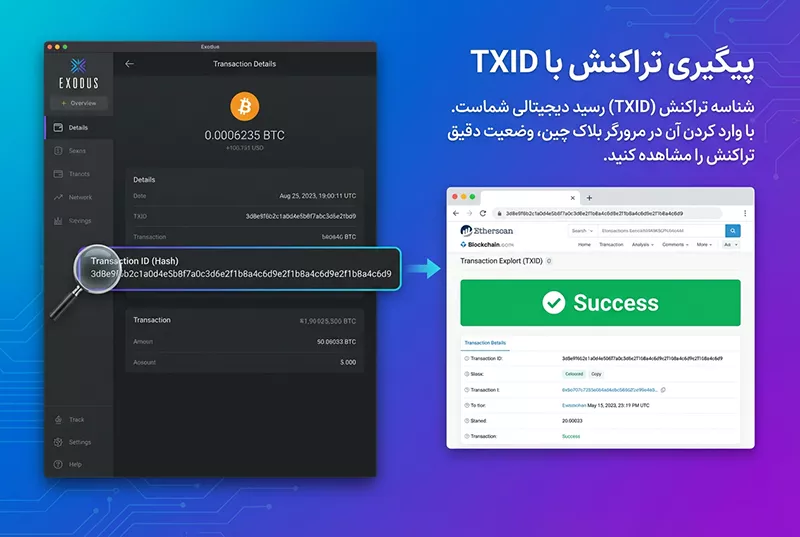
گاهی اوقات پولی ارسال میکنید اما گیرنده میگوید هنوز نرسیده است. در این شرایط باید بتوانید تراکنش را اثبات کنید. ابزارهای پیگیری شامل موارد زیر هستند:
- تاریخچه تراکنشها (Activity)
- شناسه تراکنش (TXID)
- لینک مستقیم به بلاک چین
در ادامه نحوه دسترسی به این اطلاعات را توضیح میدهیم.
تاریخچه تراکنشها (Activity)
در پایین صفحه هر ارز، لیستی از تراکنشهای قبلی وجود دارد. روی تراکنشی که وضعیت Sending یا Sent دارد ضربه بزنید. در اینجا جزئیات کامل شامل زمان، مبلغ و وضعیت نمایش داده میشود.
شناسه تراکنش (TXID)
در صفحه جزئیات، یک رشته کد طولانی و نامفهوم وجود دارد که به آن Transaction ID یا Hash میگویند. این کد حکم رسید دیجیتالی شما را دارد. اگر مشکلی پیش آمد، کافیست این کد را کپی کنید و برای پشتیبانی مقصد بفرستید. داشتن این کد یعنی پول قطعاً از سمت شما خارج شده است.
لینک مستقیم به بلاک چین
اکسودوس کار را راحت کرده است. اگر روی شناسه تراکنش کلیک کنید، مستقیم وارد سایت مرورگر بلاک چین (Explorer) میشوید. اگر در آن سایت نوشته بود Success یا Confirmed، یعنی کار تمام است و مشکل از کیف پول گیرنده است که موجودی را بهروز نمیکند.
هشدار امنیتی مهم: بدافزارهای کلیپبورد
یک نوع ویروس کامپیوتری و موبایلی وجود دارد که وقتی شما آدرسی را کپی میکنید، در لحظه پیست کردن (Paste)، آن را با آدرس کیف پول هکر عوض میکند. چون آدرسها طولانی هستند، اکثر افراد متوجه تغییر نمیشوند. همیشه و همیشه، ۴ حرف اول و ۴ حرف آخر آدرس را بعد از پیست کردن، با منبع اصلی چک کنید.
مشکلات رایج در واریز و برداشت از اکسودوس
حتی با دنبال کردن دقیق تمام مراحل، گاهی ممکن است با مشکلاتی روبرو شوید. دانستن دلایل این مشکلات و راهحل آنها، به شما کمک میکند تا کنترل کاملی بر داراییهای خود داشته باشید.
چرا تراکنش من در حالت Pending یا در حال انتظار باقی مانده است؟
این یکی از رایجترین مشکلات است. وقتی یک تراکنش Pending میماند، یعنی به شبکه ارسال شده اما هنوز توسط ماینرها تایید نشده است. دلایل اصلی آن عبارتند از:
- شلوغی شبکه: در زمان نوسانات شدید بازار، تعداد تراکنشها به شدت بالا میرود و شبکه (مخصوصاً اتریوم و بیت کوین) کند میشود. در این حالت باید فقط صبر کنید.
- کارمزد پایین: اگر به صورت دستی کارمزد پایینی را انتخاب کرده باشید (در نسخه دسکتاپ)، ماینرها تراکنش شما را در اولویت قرار نمیدهند. اکسودوس معمولاً به صورت خودکار کارمزد بهینه را انتخاب میکند، اما اگر این اتفاق افتاد، راهی جز صبر کردن وجود ندارد چون اکسودوس قابلیت جایگزینی تراکنش (RBF) را به سادگی ارائه نمیدهد.
خطای موجودی برای کارمزد کافی نیست (Not Enough Balance for Fee) یعنی چه؟
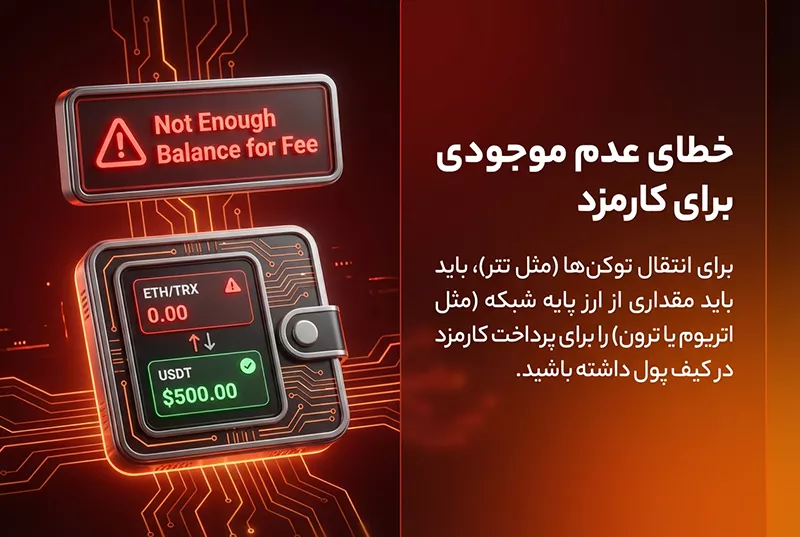
این خطا تقریباً همیشه برای کاربرانی که توکنها را جابجا میکنند رخ میدهد. برای انتقال هر توکن، شما باید کارمزد را با ارز اصلی (کوین) همان شبکه پرداخت کنید. نمیتوانید کارمزد را از خودِ توکن کم کنید. به عنوان مثال:
- برای انتقال تتر ERC20 (یا هر توکن دیگری روی شبکه اتریوم)، باید در کیف پول خود مقداری اتریوم (ETH) داشته باشید.
- برای انتقال تتر TRC20 (یا توکنهای شبکه ترون)، باید مقداری ترون (TRX) داشته باشید.
- برای انتقال توکنهای BEP20، باید مقداری بایننس کوین (BNB) داشته باشید.
همیشه چند دلار از کوین اصلی شبکه را برای پرداخت هزینههای پیشبینی نشده در کیف پول خود نگه دارید.
موجودی در اکسپلورر درست است اما در کیف پول صفر یا اشتباه نمایش میدهد
گاهی اوقات شما TXID را در یک مرورگر بلاک چین (مثل Etherscan) چک میکنید و میبینید که پول به آدرس شما واریز شده، اما اکسودوس آن را نشان نمیدهد. این مشکل به دلیل عدم همگامسازی (Sync) کیف پول با شبکه است. راهحلهای زیر را امتحان کنید:
- رفرش کردن کیف پول:در نسخه موبایل، صفحه داراییها را به پایین بکشید تا رفرش شود. در نسخه دسکتاپ، روی لوگوی اکسودوس در بالا سمت چپ کلیک کنید و گزینه Refresh را بزنید.
- بررسی اتصال اینترنت و VPN:مطمئن شوید اینترنت شما وصل است و VPN شما به درستی کار میکند. گاهی اختلال در سرور VPN باعث عدم اتصال به نودهای بلاک چین میشود.
- همگامسازی مجدد بلاک چین:اگر مشکل حل نشد، به بخش تنظیمات (Settings) بروید، سپس وارد بخش Advanced شوید و گزینه Refresh Blockchain Data را بزنید. این کار باعث میشود اکسودوس کل تاریخچه تراکنشهای شما را از نو با شبکه چک کند و ممکن است چند دقیقه طول بکشد.
حداقل برداشت و واریز و مشکل گرد و غبار (Dust)
یکی از نکات فنی که در آموزش واریز و برداشت از اکسودوس کمتر گفته میشود، بحث محدودیتهاست. آیا میتوان هر مبلغی را جابجا کرد؟
- محدودیت واریز
- مفهوم داست (Dust)
- قانون گس در توکنها
در ادامه این مفاهیم را باز میکنیم تا با خطاهای عجیب روبرو نشوید.
محدودیت واریز در کیف پول اکسودوس
خوشبختانه اکسودوس هیچ کفی برای واریز ندارد. شما میتوانید حتی ۰.۰۰۰۰۱ بیت کوین هم واریز کنید. اما به یاد داشته باشید که جمع شدن تعداد زیادی تراکنش ورودی ریز، در آینده هزینه برداشت شما را بالا میبرد (به دلیل ساختار UTXO در بیت کوین).
مفهوم داست (Dust)
شبکههای بلاک چین اجازه ارسال مبالغی که از هزینه کارمزد تراکنش کمتر باشند را نمیدهند. به این مبالغ ناچیز گرد و غبار یا Dust میگویند. اگر در اکسودوس پیام خطایی با مضمون Dust دیدید، یعنی مبلغ ارسالی شما آنقدر کم است که ارزش پردازش توسط شبکه را ندارد.
قانون گس در توکنها
این رایجترین مشکل تازهکارهاست. اگر تتر روی شبکه ترون (TRC20) دارید، برای انتقال آن باید مقداری خودِ ارز ترون (TRX) در کیف پولتان داشته باشید تا کارمزد را بدهید. نمیتوانید کارمزد را از خودِ تتر پرداخت کنید. برای تترهای اتریومی هم باید مقداری اتریوم داشته باشید. همیشه چند دلار از ارز پایه شبکه را در کیف پول نگه دارید.
نتیجه گیری
در این مقاله، آموزش واریز و برداشت از اکسودوس را با جزئیات کامل و نکات امنیتی روز بررسی کردیم. دیدیم که رابط کاربری ساده اکسودوس در موبایل و دسکتاپ چقدر کار را راحت کرده، اما این سادگی نباید باعث شود دقت را فدای سرعت کنیم. انتخاب شبکه صحیح، چک کردن آدرس و داشتن موجودی برای گس فی، سه رکن اصلی یک انتقال موفق هستند. همچنین یاد گرفتیم که چطور با اتصال به صرافی بالینکس، پل ارتباطی امنی بین ریال و ارز دیجیتال بسازیم. حالا شما ابزار و دانش کافی دارید تا مثل یک حرفهای، مدیریت کامل داراییهای دیجیتال خود را در دست بگیرید.

پرسش های رایج
در این بخش به سه سوال پرتکرار و مهم درباره فرآیندهای واریز و برداشت در کیف پول اکسودوس پاسخ میدهیم.
اگر تراکنش من در اکسودوس در حالت Pending باقی بماند چه کار کنم؟
این وضعیت معمولاً به دلیل شلوغی شبکه و پایین بودن کارمزد تراکنش شما اتفاق میافتد. بهترین کار این است که صبور باشید تا شبکه خلوتتر شود و تراکنش شما پردازش شود. همچنین میتوانید با استفاده از شناسه تراکنش در یک مرورگر بلاکچین، وضعیت دقیق آن را پیگیری کنید.
آیا میتوانم تتر شبکه TRC20 را به آدرس اتریوم (ERC20) در اکسودوس بفرستم؟
خیر، به هیچ عنوان این کار را انجام ندهید. ارسال ارز به یک شبکه اشتباه تقریباً همیشه باعث از دست رفتن دائمی آن دارایی میشود. همیشه مطمئن شوید که شبکه کیف پول مبدأ و مقصد کاملاً یکسان هستند.
آیا استفاده از اکسودوس برای کاربران ایرانی امن است؟
بله، از نظر فنی کیف پول اکسودوس به دلیل غیرحضانتی بودن، بسیار امن است و کلیدهای خصوصی در کنترل کامل شماست. اما به دلیل تحریمها، اکیداً توصیه میشود همیشه از یک VPN با آیپی ثابت و معتبر استفاده کنید تا از هرگونه محدودیت احتمالی در دسترسی به برخی ویژگیهای نرمافزار جلوگیری شود.










سلام وقت بخیر
علت عدم نمایش ارز bnb در کیف پول اکسودوس چیه؟؟
سلام وقت بخیر
از قسمت نمایش ارزها، ارز BNB رو فعال کنید